自分で作ったメロディを聴いて、「これに合う素敵な伴奏をつけたい!」と思ったことはありませんか?
最新のMusescore Studio(特にMusescore 4.2以降のバージョン)は、単なる楽譜作成ツールではなく、この願いを実現するための強力な作曲アシスタントになります。
ここでは、音楽理論の初心者の方でも分かりやすいように、メロディを活かす伴奏を分かりやすく解説していきます。
ステップ1:メロディの「ホーム」を見つける — 調性とコードの特定
伴奏を作るための最初のステップは、メロディが持つ調性(キー)と、各小節で使えるコードの候補を特定することです。
1.1. メロディの調性を特定する
あなたのメロディが「どの音を中心にして動いているか」を把握しましょう。
始まりと終わりの音
曲の始まりや終わりの音は、その曲の調(キー)の主音(トニック)であることが非常に多いです。
頻繁に登場する音
メロディ中で最もよく使われている音をチェックします。
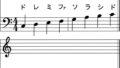
例えば、多くのメロディが「ド」の音で落ち着き、主として「ドレミファソラシド」の音階(ハ長調、C Major)を使っているなら、ハ長調(C Major)がその曲の「ホームベース」となります。
1.2. Musescore Studioでの調の設定
Musescore Studioで新規作成または既存の楽譜を開いたら、左側の「パレット」から「調号」を選び、特定した調性(例:ハ長調、イ短調)を設定します。
1.3. 使える主要なコード(ダイアトニックコード)を知る
調性が決まると、その調で使える「仲良しコード」(ダイアトニックコード)が自動的に決まります。
これは伴奏の骨格を作る上で非常に重要です。
例えば、ハ長調(C Major)の場合、主要なコードは以下のようになります。
- 役割 I (トニック) コード C Major 構成音ド・ミ・ソ
- 役割 IV (サブドミナント) コード F Major 構成音ファ・ラ・ド
- 役割 V (ドミナント) | コードG Major 構成音ソ・シ・レ
と覚えておくと便利です。この3つのコードだけでも、多くの伴奏の土台を作ることができます。
ステップ2:メロディとコードを「試着」する — ハーモニーの決定
次に、メロディの各部分に、ステップ1で特定したダイアトニックコードを「試着」させて、最も合うコードを見つけていきます。
2.1. メロディの「重要音」を特定する
各小節または拍ごとに、メロディの中でそのコードを決定づける重要な音(メロディの主軸となる音)を特定します。
コードの構成音とメロディの音が一致するか
例:メロディが「ド」の音を長く伸ばしている小節では、C Major(ド・ミ・ソ)か、F Major(ファ・ラ・ド)が候補になります。
G Major(ソ・シ・レ)も合いますが、一般的には構成音を多く含むコードを選ぶと自然です。
2.2. Musescore Studioでコードネームを書き込む
メロディに合うコードを暫定的に決定したら、Musescore Studioの機能を使って楽譜にコードネームを書き込んでいきます。
コードを付けたい音符の上で、キーボードのKキー
(または「追加」メニューから「テキスト」→「コードネーム」)を押します。
例:「C」「Am」「G7」といったコードネームを入力します。
このコードネームは、後で伴奏パートを作る際のリファレンスになります。
また、Musescore Studioの再生機能を使えば、入力したコードネームに合わせて自動で演奏されるので、聴覚的にコードの適合性をチェックできます。
2.3. コード進行の流れを意識する
メロディに合わせてコードを決めるだけでなく、コードからコードへの「流れ」も重要です。
基本の進行
ドミナント(V)の使用
Vコード(ハ長調ならG)は、必ずホーム(Iコード、C)に戻ろうとする強い性質を持っています。
曲の終わりや区切りには、V → Iの進行(終止)を使うと、強い解決感が得られます。
ステップ3:伴奏パートの作成 — リズムとボイシング
コード進行が決定したら、いよいよ楽器パート(ピアノ、ギターなど)の楽譜に音符を入力し、伴奏を形作っていきます。
3.1. 楽器の選択と設定
伴奏を演奏させる楽器を選びます。Musescore Studioでは、初期設定時に様々な楽器を追加できますが、
後から「設定」メニューや「I」キー(楽器)を押して、ピアノ、ギター、ストリングスなどを追加・変更できます。
3.2. 伴奏の「形」(リズムパターン)を決める
伴奏は、リズムのパターンによって曲の雰囲気を大きく変えます。
分散和音(アルペジオ)
コードの構成音を時間差で一音ずつ演奏するパターンです。
メロディを邪魔せず、優しく流れるような雰囲気を演出します。
Musescore Studioで、コードネームを見ながら、その構成音(例:Cならド・ミ・ソ)を、8分音符や16分音符で分散させて入力します。
連打和音(ブロークンコード)
コードの構成音を同時に演奏するパターンです。
行進曲やロックのように、力強く、リズムを強調したい場合に適しています。
「ベース+和音」パターン
左手(ベース)でコードのルート音(根音)を低く演奏し、右手で和音を演奏するパターンです。
ピアノ伴奏の最も古典的で、しっかりとした土台を作るのに適しています。
3.3. ボイシング(和音の配置)を工夫する
同じC Majorでも、「ドミソ」と弾くのと「ミソド(オクターブ上)」と弾くのとでは、聴こえ方が変わります。
これがボイシング(和音の配置)です。
メロディとの衝突を避ける
Musescoreの「ハーモニー」機能(古いバージョン)
Musescoreの旧バージョンには「ハーモニー」機能がありましたが、Musescore Studioでは、基本的に手動での和音入力や、プラグイン機能(一部のコミュニティプラグイン)を用いています。
しかし、最新版では「ミキサー」で音量バランスを調整することで、ボイシングの聴こえ方を調整できます。
ステップ4:Musescore Studioの最新機能と仕上げ
最新のMusescore Studio 4.2以降は、特に再生音源と編集機能が大幅に強化されており、作曲プロセスを強力にサポートしてくれます。
4.1. リアルな音源で試聴する(Muse Sounds)
Musescore Studioの最大の進化は、標準で搭載されている「Muse Sounds」です。
これは、プロ品質のサンプリング音源集であり、あなたが入力した伴奏を、より生演奏に近いリアルな音色で試聴できます。
ピアノ伴奏なら、標準の「Musescore Basic」の音源ではなく、
「Muse Sounds」の「Grand Piano」を使うことで、まるで本物のピアニストが演奏しているかのような音で確認できます。
これにより、伴奏の良し悪しを正確に判断できます。
4.2. ミキサー(F10)を使ったバランス調整
伴奏をメロディと同時に再生したとき、どちらの音が大きすぎる、小さすぎるということはありませんか?
F10キーを押して「ミキサー」パネルを開きます。
ここで、メロディパートと伴奏パートの音量(Volume)や、左右の定位(Pan)を調整することで、
メロディを主役に、伴奏を心地よい脇役にすることができます。これが編曲の非常に重要な工程です。
4.3. テンポと強弱記号の追加
曲全体に感情を与えるために、テンポ(速さ)とダイナミクス(強弱)を追加しましょう。
テンポ:「パレット」の「テンポ」から、メトロノーム記号(例:四分音符=120)を追加します。
強弱:「パレット」の「ダイナミクス」から、p (弱く) や f (強く) などの記号を楽譜に配置します。
特に、メロディが盛り上がるところでは伴奏も強くしたり、メロディが静かな部分では伴奏を弱くしたりする
(クレッシェンドやデクレッシェンド)と、より表現豊かな演奏になります。
まとめ:Musescore Studioはあなたの最高の相棒
Musescore Studioは、無料でありながらプロレベルの機能と音源を備えた、伴奏作曲のための最高のツールです。
メロディに合う伴奏を作るプロセスは、以下の4つのステップに集約されます。
- 調性と主要コードの特定(ホームの決定)
- メロディと構成音を照らし合わせるコードの決定(試着)
- 分散和音や和音連打などのリズムパターンの作成(形作り)
- Muse Soundsとミキサーでバランスを調整し、仕上げる(表現)
最初はI・IV・Vの3つのコードだけでシンプルな伴奏を作ることから始め、
慣れてきたら、短調のコード(II, III, VI, VII)や、セブンスコード(G7など)を使って、より複雑で豊かなハーモニーに挑戦してみてください。
Musescore Studioと共に、あなただけの素晴らしい音楽を奏でていきましょう!
以上、ご参考になれば幸いです。