「楽譜作成ソフトってプロが使うものじゃないの?」「無料で使えるソフトなんて機能が限られているんでしょ?」
いえいえ、そんな時代はもう終わりました!
MuseScore Studioは、プロの現場でも評価される音質(MuseSounds)と機能性を持ちながら、完全無料で提供されている驚異的な楽譜作成ソフトです。
特にバージョン4以降(現行のStudio)ではインターフェースが一新され、初心者でも直感的に使えるデザインになりました。
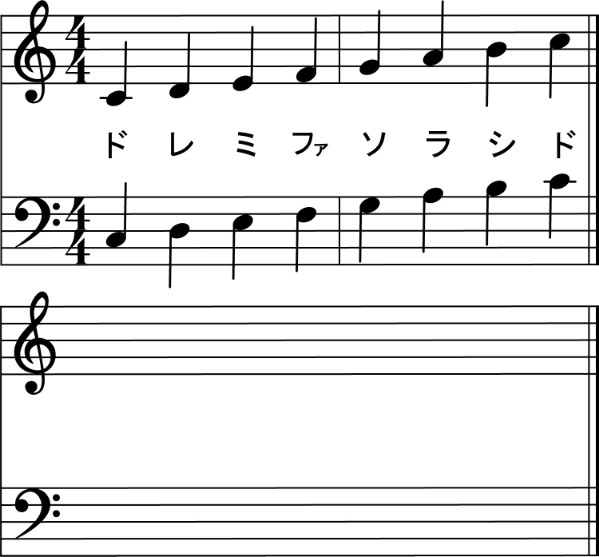
このガイドでは、基本の楽譜作成ステップに加えて、あなたがト音記号で思いついたメロディを、
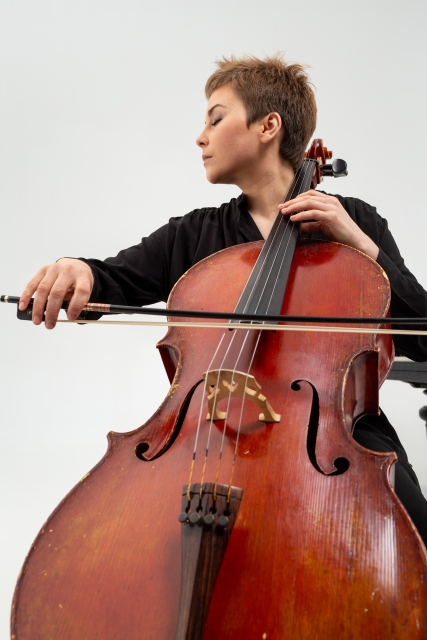
低音楽器の王様、チェロが演奏できるへ音記号(バス記号)の楽譜へと、瞬時に、かつ正確に移調・変換するプロのテクニックまで、徹底的に解説します。
さあ、あなたの音楽を楽譜として世界に送り出す旅を始めましょう!
ステップ1:ソフトの入手と新規スコアの設計
作曲はスコアの土台作りから始まります。
1. アプリをダウンロードし、起動する
MuseScore Studioは公式サイトから無料でダウンロードできます。
インストール後、アプリを起動すると、最新情報やプラグインなどの便利な情報が集まった「ようこそ」画面が表示されます。
迷わず「新しいスコア」をクリックし、新規作成ウィザードに進みましょう。
2. 楽曲情報の入力
ウィザードの最初のステップでは、曲の基本的な情報を入力します。
タイトル:曲名を入力します。
作曲者:あなたの名前を入力しましょう。
著作権:著作権情報(例:© 2025 by Your Name)を入れておくと安心です。
3. 楽器編成の選択(ピアノ&チェロ)
次に、この楽譜で使用する楽器を選びます。
今回は、ト音記号の元譜面として「ピアノ」を、移調先として「チェロ」を追加します。
左側のリストから「弦楽器(弓奏)」を開き、「チェロ」を選んで「→」ボタンでスコアリストに追加します。
次に「鍵盤楽器」を開き、「ピアノ」を選んでスコアリストに追加します。
これで、スコア上には「ピアノ(大譜表)」と「チェロ(へ音記号)」の2つのパートが用意されます。
4. 調号・拍子・初期テンポの設定
調号(キー)
曲のキーを選びます。
例として「ハ長調(調号なし)」を選択しても、後から自由に変更できます。
拍子
曲のリズムの基本となる拍子(例:4分の4拍子)を設定します。
小節数とテンポ
初期小節数は32などにしておき、テンポ(速さ)も設定しておきます。
「完了」をクリックすると、指定した編成の五線譜が表示され、いよいよ入力準備完了です!
ステップ2:ト音記号パートへのメロディ入力
まずは、頭の中で鳴っているメロディを、
最も慣れているであろうピアノのト音記号パートに素早く入力します。
1. 音符入力モードの起動
画面上部のツールバーにある音符アイコンをクリックするか、キーボードの「Nキー」を押します。
マウスカーソルが音符の形に変わり、入力モードになります。
2. 音価(長さ)の選択と入力
音符入力モードに入ったら、まず入力したい音符の長さを選びます。
- 全音符 「7」キー
- 2分音符「6」キー
- 4分音符「5」キー
- 8分音符「4」キー
- 16分音符「3」キー
【キーボード入力の絶対法則!】
これがMuseScore Studioで最も速い入力方法です。
上記ショートカットで音価(長さ)を選択します。
「A〜G」キーを押すと、現在のカーソル位置から最も近い音名の音符が入力されます。
オクターブを変えたい場合は、「Ctrl + ↑」 または「 Ctrl + ↓」 を押します
3. 付点や臨時記号、休符の入力
付点:音価を選択した後、または音符入力前に「.」キーを押します。
休符:音価を選択した後、「0キーゼロ」を押します。
シャープ/フラット:音符入力モードで、音符の音高を調整する際、↑(シャープ)または↓(フラット)キーを押します。
このステップで、ピアノの上段(ト音記号)に、チェロに移調したいメロディを数小節分入力しておきましょう。
ステップ3:楽譜の表情付けとコピー準備
音符を入力し終えたら、演奏者に意図を伝えるための記号を加えます。
1. パレット(Palette)の活用
画面左側の「パレット」には、すべての演奏記号が詰まっています。
強弱記号:p, f, sfz など。
記号をつけたい音符を選択し、パレットからダブルクリックで適用します。
アーティキュレーション
スタッカート、テヌート、アクセントなど。同様に音符を選んで適用します。
スラー(フレージング)
スラーをかけたい範囲の最初の音符を選択し、「S」キーを押します。
自動でスラーが生成され、その後、スラーのハンドルをドラッグして終点を調整します。
重要なポイント
これらの記号は、後のコピー&ペーストでチェロパートに全て引き継がれます。
2. メロディの選択とコピー
いよいよチェロパートへ移動させる準備です。
ピアノのト音記号パートに入力したメロディの最初の小節をクリックします。
「Shift」キーを押しながら、メロディの最後の小節をクリックし、範囲全体を選択します。
キーボードの「Ctrl + C」で、選択範囲をコピーします。
ステップ4:へ音記号への移調と音部記号の変更(プロの変換術!)
コピーしたト音記号のメロディを、チェロが実際に演奏できる美しいへ音記号の楽譜にする、最も重要なプロセスです。
1. チェロパートへのペースト(音域が合わない状態)
スコア上のチェロのパートの最初の小節をクリックして選択します。
キーボードの「Ctrl + V」で、コピーしたメロディをペーストします。
この時点で、楽譜はどのようになっていますか?
これは視覚的に読みにくく、チェロの一般的な演奏可能域をはるかに超えています。
2. 正確な音域への一括移調(トランスポーズ)
この高すぎる音符を、チェロが最も美しく、無理なく演奏できる音域に下げます。
ペーストしたチェロパートのメロディ全体がまだ選択された状態であることを確認します。
画面上部のメニューから「ノート」「移調…」を選択し、移調ダイアログを開きます。
以下の設定を行います。
移調方法: 「半音階的」を選択します。(正確な音程を保つため)
移調方向: 「下へ」を選択します。
移調量: 「オクターブ」を選択し、1または2を入力します。
重要な判断
1オクターブ(12半音)下げるか、2オクターブ(24半音)下げるかは、元のメロディの高さによります。
ト音記号の高いド(C5)周辺の音符が多いなら、2オクターブ下げることで、チェロの豊かな中〜低音域に収まります。
ト音記号の低いド(C4)周辺の音符が多いなら、1オクターブでも良いでしょう。
移調する調: チェックボックスはオフにしておきます。(調号は変えずに、音符の高さだけを変えるため)
「OK」をクリックします。
3. (上級テクニック)テナー記号への一時的な変更
チェロの楽曲では、曲の一部で音域が高くなる場合、へ音記号(バス記号)ではなく
「テナー記号」(中央ハが第4線にあるハ音記号)を使うのが一般的です。
これによって、はみ出し線(加線)だらけになるのを防ぎ、読譜を容易にします。
高音域が続く小節の最初の音符を選択します。
画面左の「パレット」から「音部記号」の項目を開きます。
「テナー記号」のアイコンをダブルクリックします。
選択した小節からテナー記号に変更され、その後、音域が低くなったら再度へ音記号を適用することで、
楽譜のプロフェッショナルな表現が完成します。
ステップ5:演奏の確認と最終仕上げ
楽譜が完成したら、いよいよプロの音で再生確認です。
1. MuseSoundsでリアルな演奏を聴く
MuseScore Studioは、MuseSoundsという非常に高品質な音源ライブラリを無料で提供しています。
「表示」メニューから「プレイバック」パネルを開き、「サウンド」タブを確認します。
チェロの音源が「MuseSounds Cello」になっていることを確認しましょう。
リアルなチェロの音色であなたの曲が再現されます。
2. ミキサー(Mixer)で音量調整
ツールバーの「ミキサー」アイコンをクリックしてパネルを開きます。
ピアノとチェロの音量スライダーを使って、バランスを調整します。主役であるチェロの音がしっかり聞こえるように調整しましょう。
パン(左右定位)やリバーブ(残響)を調整して、より立体的なサウンドに仕上げることも可能です。
3. 再生とチェック
スペースキーを押して曲全体を再生します。
- 音符のミスがないか、
- 移調したチェロパートの音域が自然か、
- 強弱記号やスラーが正しく反映されているか
視覚と聴覚の両方で最終チェックを行います。
ステップ6:保存とエクスポート
作品を世界に送り出す最後のステップです。
1. プロジェクトファイルの保存(.mscz形式)
「ファイル」メニューから「保存」を選択します。
全ての編集データを含むMuseScore Studioのプロジェクトファイル「.mscz」形式で保存します。
2. 印刷・共有用のエクスポート
楽譜の共有や印刷には、PDF形式へのエクスポートが必須です。
「ファイル」メニューから「エクスポート」を選択します。
エクスポート形式のドロップダウンから「.pdf」(ポータブル・ドキュメント・フォーマット)を選択します。
チェロだけのパート譜が必要な場合は、「パート譜のエクスポート」のセクションで「チェロ」にチェックを入れます。
「エクスポート」をクリックします。
これで、誰でも美しく正確な楽譜を印刷・閲覧できるPDFファイルが完成します。
また、他の音楽ソフトで読み込める「.midi」形式や、音声ファイルである「.wav」形式でもエクスポート可能です。
まとめ:MuseScore Studioはあなたの最高のパートナー
MuseScore Studioの「コピー&ペースト」と「移調」機能を組み合わせることで、
高音域のアイデアを瞬時に低音楽器の演奏可能域に変換できることがお分かりいただけたかと思います。
この無料かつ高機能なツールは、楽譜作成のハードルを劇的に下げてくれました。
さあ、あなたもMuseScore Studioを使いこなし、アイデアを制限なく形にし、
世界に一つだけの美しい楽譜を生み出してください。あなたの作曲ライフを応援しています!
以上、ご参考になれば幸いです。